PSD源文件怎么按页导出?适配信息流尺寸的最佳设置教程
尺寸规格 · 电子规格 · 2026-08-17
文章摘要
理解PSD多页结构与页面管理器 Adobe Photoshop在处理包含多个画板的文件时,默认会将所有画板视为独立的图层组合,而非传统排版软件中的连续页面。这种底层逻辑的差异,使得直接通过“导出”菜单难以一次性按页或按画板生成独立的图片文件。许多用户常遇到导出后图片尺寸混乱、分辨率不一致或无法批量处理的问题,其核心原因在于未正确配置画板间的相对尺寸与导出参数。 在信息流推广场景中,素材需要严格适
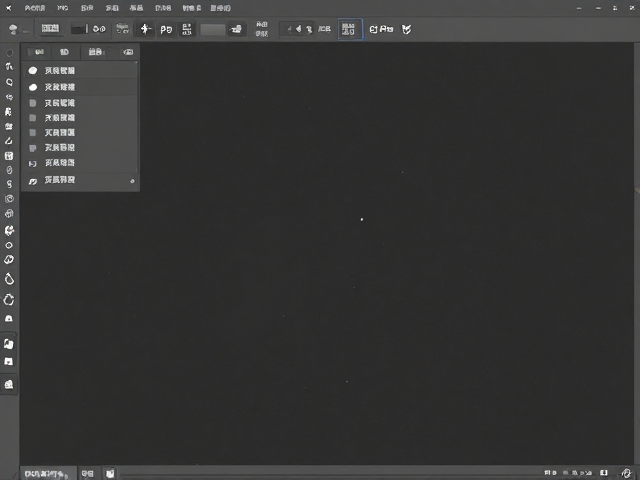
理解PSD多页结构与页面管理器
Adobe Photoshop在处理包含多个画板的文件时,默认会将所有画板视为独立的图层组合,而非传统排版软件中的连续页面。这种底层逻辑的差异,使得直接通过“导出”菜单难以一次性按页或按画板生成独立的图片文件。许多用户常遇到导出后图片尺寸混乱、分辨率不一致或无法批量处理的问题,其核心原因在于未正确配置画板间的相对尺寸与导出参数。
在信息流推广场景中,素材需要严格适配抖音、微信朋友圈、今日头条等不同平台的固定比例,如9:16、1:1或16:9。若PSD源文件中的画板尺寸设置与信息流需求不符,即便导出成功,后期仍需反复裁剪,极大降低工作效率。因此,在开始操作前,必须确保每个画板的画布尺寸已精确对应目标平台的推荐尺寸,这是后续批量导出且保持尺寸统一的基础前提。

利用画板功能实现精准分割
画板(Artboards)是Photoshop中用于划分独立工作区域的核心工具,它能像多页文档一样管理设计内容。通过“文件”>“新建”或直接使用快捷键Ctrl+Alt+N创建画板,设计师可以在同一文档中建立多个独立尺寸的画布。每个画板像是一个独立的页面,拥有自己的图层结构和边界,互不干扰。这种结构化管理方式,是解决多页导出问题的物理基础,确保每一“页”的内容在逻辑和视觉上是独立的单元。
在设置画板尺寸时,应严格依据信息流广告的具体投放场景进行选择。例如,针对移动端竖屏信息流,通常设置宽度为1080像素,高度为1920像素;若为横屏展示,则可能采用1920×1080像素或1200×628像素等常见比例。所有画板的尺寸设置必须保持统一,或者根据具体版面需求进行差异化设定,但需记录清楚每个画板的具体像素值。这种预先的标准化设置,能避免导出后因尺寸不一导致的素材错配,确保每一张输出图片都能直接用于投放。
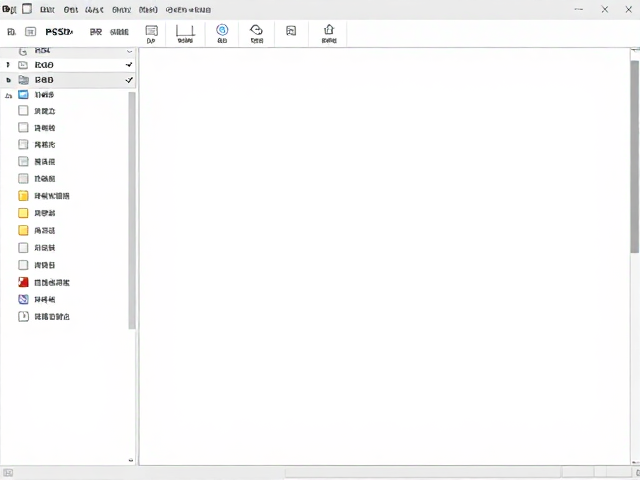
配置导出首选项与批量输出
完成画板划分后,需通过“文件”>“导出”>“导出为”或“导出为”对话框进入批量设置环节。在导出界面的右下角,勾选“每画板一个文件”选项,这是实现按页(画板)导出的关键步骤。同时,在格式选择中,推荐使用PNG-24以保留透明度和高画质,或JPEG以减小文件体积,具体取决于信息流投放对画质和加载速度的要求。分辨率通常设置为72ppi或192ppi,以平衡清晰度与文件大小。
在导出对话框中,还可以进一步指定输出文件的保存路径和文件名前缀。建议设置统一的前缀,以便在素材库中快速识别不同页面的内容。执行导出后,Photoshop会自动遍历所有画板,并将每个画板的内容单独保存为独立的图片文件。这一过程无需手动逐个导出,极大提升了多页素材的处理效率。通过这种方式,设计师可以将复杂的PSD源文件快速转化为符合信息流投放标准的独立图片集,确保每一页的内容都能独立、完整地应用于不同的投放场景。