公众号封面尺寸1080×1920px竖版海报怎么设PPI?高清不模糊教程
尺寸规格 · 电子规格 · 2025-11-23
文章摘要
理解PPI核心概念与竖版海报基础参数 PPI(Pixels Per Inch)即每英寸像素数,是衡量数字图像分辨率的关键指标。在微信公众号运营场景中,封面图常以1080×1920像素的竖版尺寸呈现,这一尺寸对应的是屏幕像素密度,而非传统印刷所需的DPI(Dots Per Inch)。许多设计师误将印刷标准直接套用于数字媒体,导致在调整尺寸时出现模糊或变形。数字屏幕显示依赖像素阵列,只要图像本身的
理解PPI核心概念与竖版海报基础参数
PPI(Pixels Per Inch)即每英寸像素数,是衡量数字图像分辨率的关键指标。在微信公众号运营场景中,封面图常以1080×1920像素的竖版尺寸呈现,这一尺寸对应的是屏幕像素密度,而非传统印刷所需的DPI(Dots Per Inch)。许多设计师误将印刷标准直接套用于数字媒体,导致在调整尺寸时出现模糊或变形。数字屏幕显示依赖像素阵列,只要图像本身的像素总量足够(即1080×1920),且源文件清晰度达标,即可在移动端获得锐利效果。因此,设定PPI的核心逻辑在于确保源文件的像素密度与最终输出尺寸匹配,而非单纯追求数值高低。
竖版海报1080×1920px的设计规范源于主流移动设备的屏幕适配习惯。该尺寸覆盖了绝大多数智能手机的显示区域,能够最大化视觉冲击力。在实际操作中,设计师应直接以1080×1920像素作为画布大小进行创作,而非先制作小图后放大。若源文件像素不足,强行放大必然导致锯齿和模糊。PPI数值在此处更多体现为源文件的分辨率属性,例如在Photoshop中新建画布时,若设定分辨率为72 PPI,画布物理尺寸约为3.77英寸×6.77英寸,但这并不影响最终输出的像素总量。关键在于保持像素数据的完整性,避免因缩放或压缩损失细节。
主流设计软件中的PPI设置与源文件管理
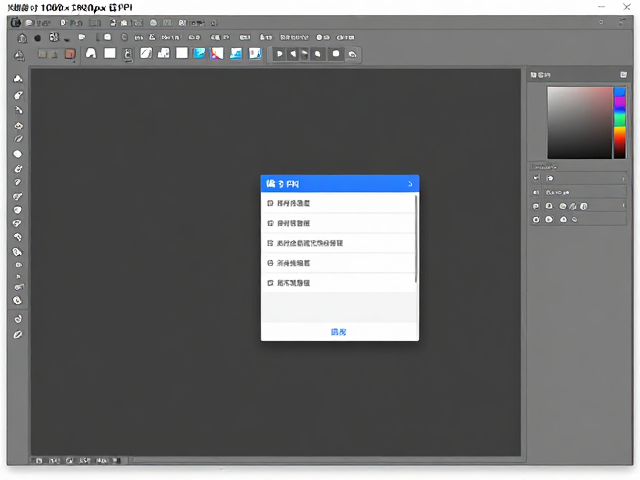
在Adobe Photoshop中创建竖版海报时,新建文档界面需准确填写宽度、高度和分辨率。建议宽度设为1080像素,高度设为1920像素,分辨率设为72像素/英寸。72 PPI是网页图像的标准参考值,能确保文件体积适中且显示清晰。若使用其他软件如Illustrator,应注意其为矢量软件,输出时需确认画板尺寸是否为1080×1920像素,并检查导出设置中的分辨率选项。矢量图形本身可无限缩放,但嵌入的位图元素仍需遵循像素密度原则,避免在导出为PNG或JPG时因位图分辨率不足而模糊。
源文件的管理对保持清晰度至关重要。设计过程中应保留PSD或AI格式的原文件,以便随时调整。若需从外部导入图片,务必检查其原始尺寸。一张原始尺寸为1000×1000像素的图片无法完美填充1080×1920像素的竖版海报,强行拉伸会导致像素点扩大,形成马赛克。正确做法是寻找分辨率高于1080×1920的高清素材,或在设计中通过排版技巧规避大面积背景拉伸。对于必须使用的低分辨率素材,可通过后期锐化处理略微提升边缘清晰度,但无法从根本上解决像素缺失问题。
导出设置与平台兼容性优化
导出环节是决定最终画质的一道关卡。在Photoshop中通过“导出为”或“存储为Web所用格式”功能时,选择PNG-24格式可保留透明背景和无损色彩,适合需要叠加文字或复杂图形的海报。若使用JPG格式,质量滑块应设定在80%-100%之间,以平衡文件大小与清晰度。完全避免使用GIF格式,因其色彩深度有限,难以呈现细腻渐变。导出时切勿勾选“缩小图像”选项,确保输出尺寸严格保持1080×1920像素。
微信公众号后台上传时会进行自动压缩,这是导致模糊的主要诱因。为对抗平台压缩,可在设计时适当增加对比度和饱和度,使图像在压缩后仍保持视觉冲击力。避免使用极细的线条或极小的文字,这些元素在压缩算法下极易断裂或模糊。测试上传时,建议在不同型号手机(如iPhone与Android旗舰机)上预览效果,观察边缘锐度和色彩表现。部分平台会根据网络环境动态调整显示质量,确保核心视觉元素位于画面中心区域,可减少因裁切或缩放带来的损失。
常见误区与清晰度自查清单
许多用户误以为提高PPI数值能提升屏幕显示效果,实际上在数字媒体中,像素总量决定清晰度。将PPI从72改为300并不会让1080×1920像素的图片在手机上更清晰,反而可能因软件自动调整画布物理尺寸而引发兼容性问题。屏幕显示不依赖物理英寸,仅依赖像素排列。因此,始终关注像素尺寸而非PPI数值,是避免模糊的第一步。若发现图片模糊,首先检查源文件像素是否不足,而非纠结于PPI设置。
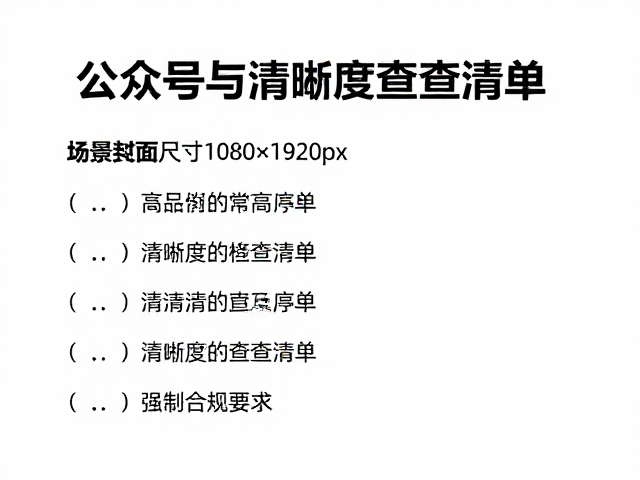
建立严密的自查流程可有效降低出错率。导出前核对画布尺寸是否为1080×1920像素,确认无缩放操作。检查嵌入图片的分辨率,确保无拉伸变形。预览时放大至100%查看细节,而非仅凭缩略图判断。上传后立即在微信中点击预览,观察加载速度和清晰度。若出现模糊,尝试重新上传未经压缩的原图,或检查微信版本是否为最新。通过反复验证不同素材和排版方式,逐步积累高清海报的制作经验,形成稳定的工作流。